
Claude Code Configuration
Author: goswitcher
Updated: 2026-06-13T10:02:01.000Z
- Open the CC-Switch software you downloaded, and you will see the initial interface as shown below
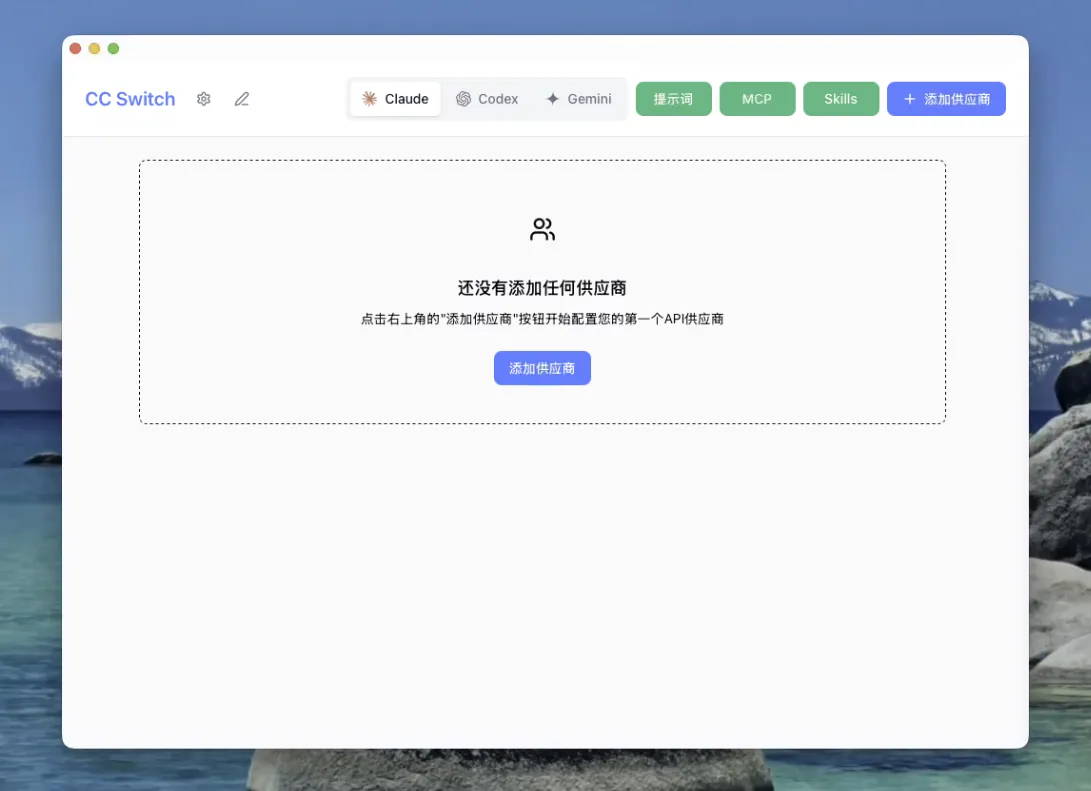
- In the group bar, select the "Claude / Claude Desktop" group

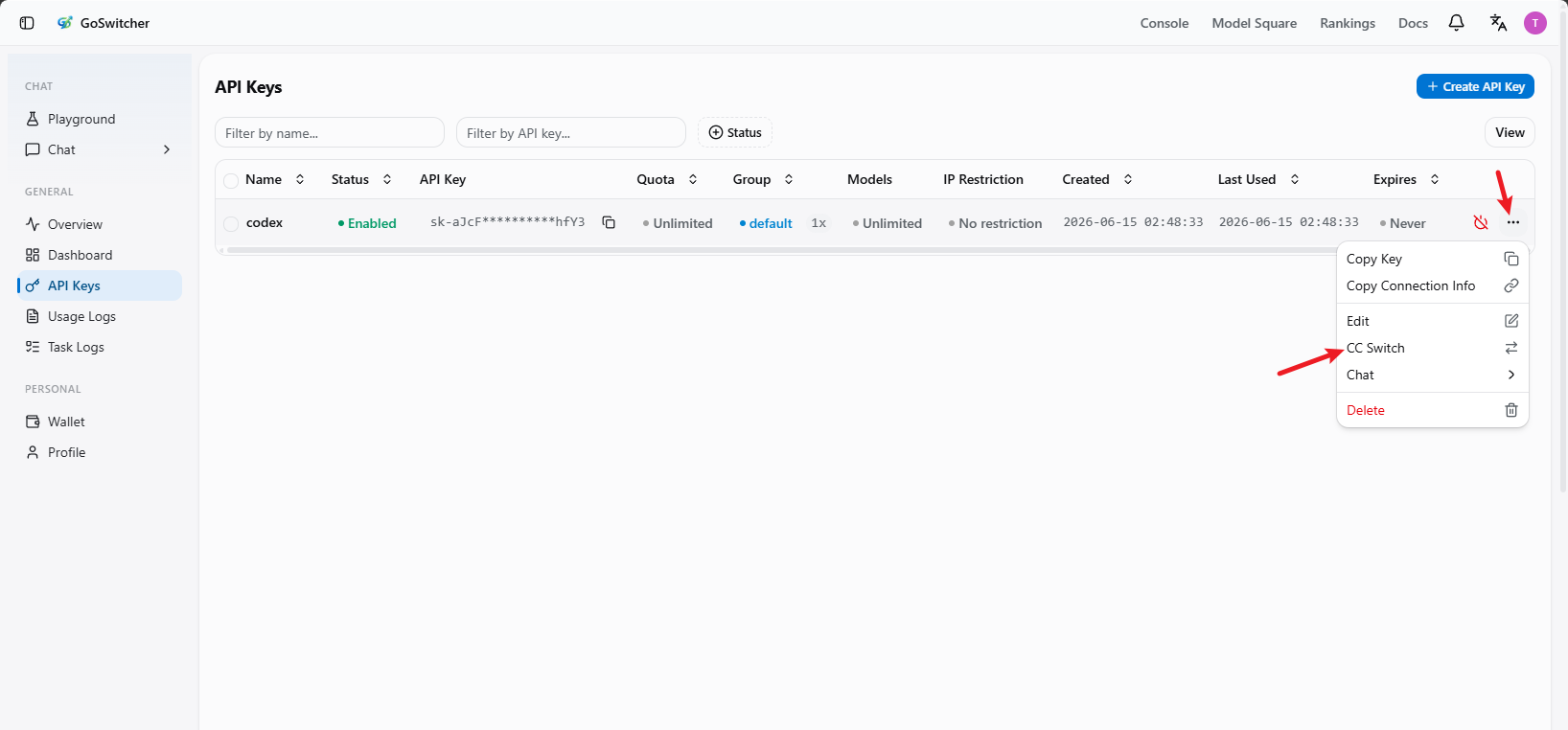
- Switch to the console's API key section, click "More", and select "CC Switch"
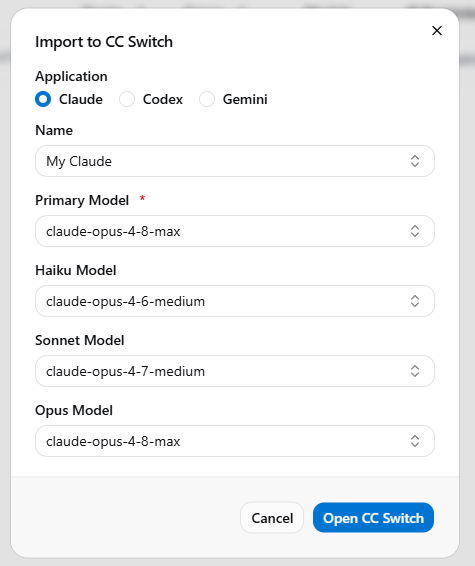
- Set your configuration name and the corresponding model, then click "Open CCSwitch"
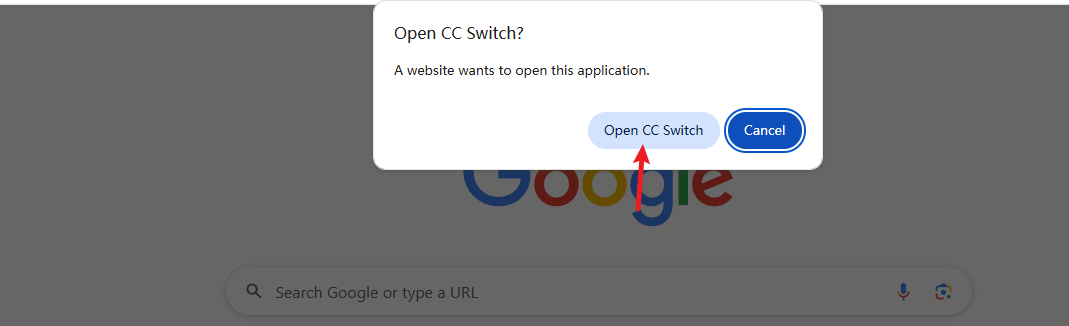
- CC-Switch will automatically pop up a confirmation window. After verifying the information, click "Import". The window will automatically close once the import is complete
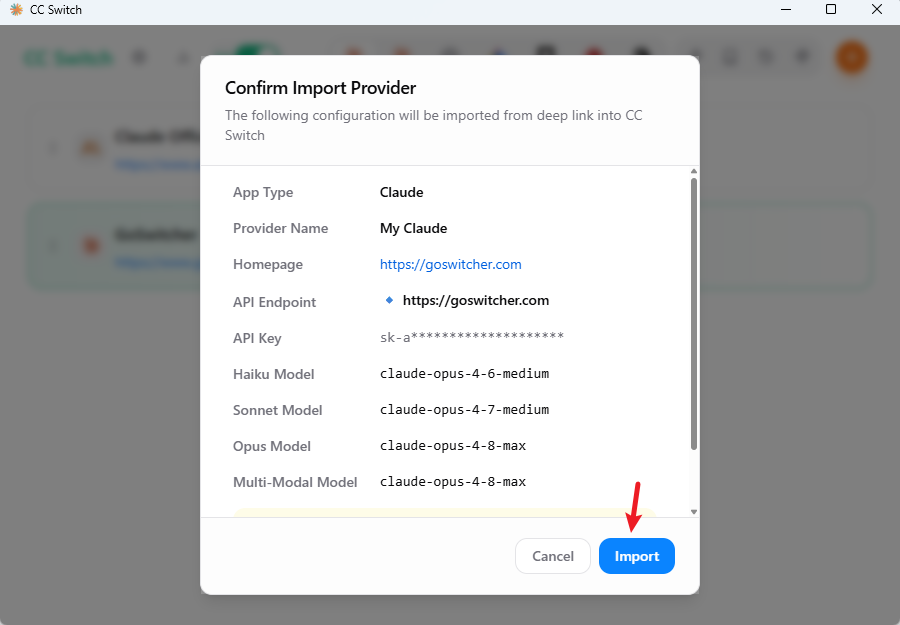
- After successfully adding the configuration, you will see the configured group on the main interface. Click the "Enable" button on the right — when it shows "In Use", the configuration is complete

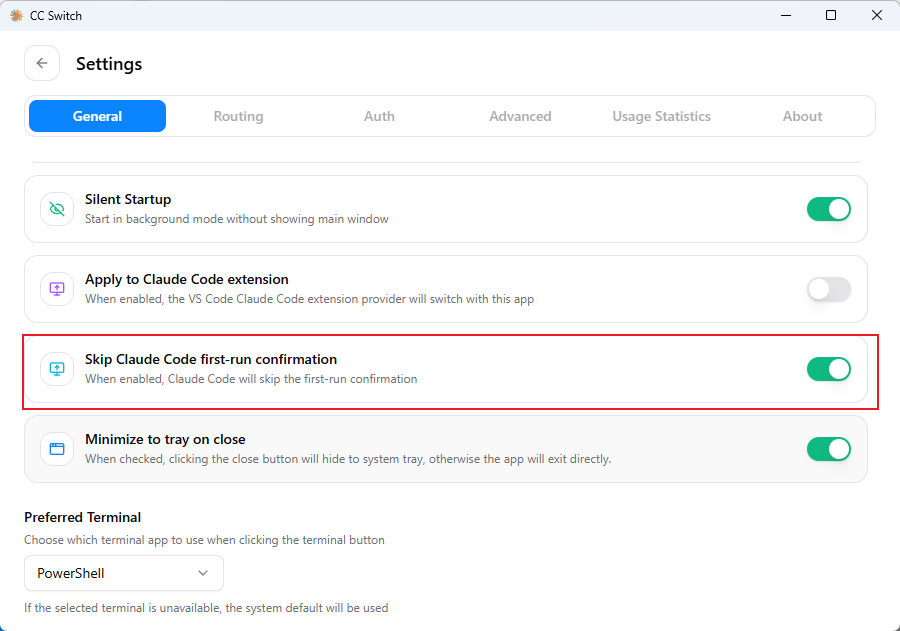
- Click the "Settings" button in the upper left corner. On the General page, scroll down to find
Skip Claude Code initial installation confirmationand make sure to check it
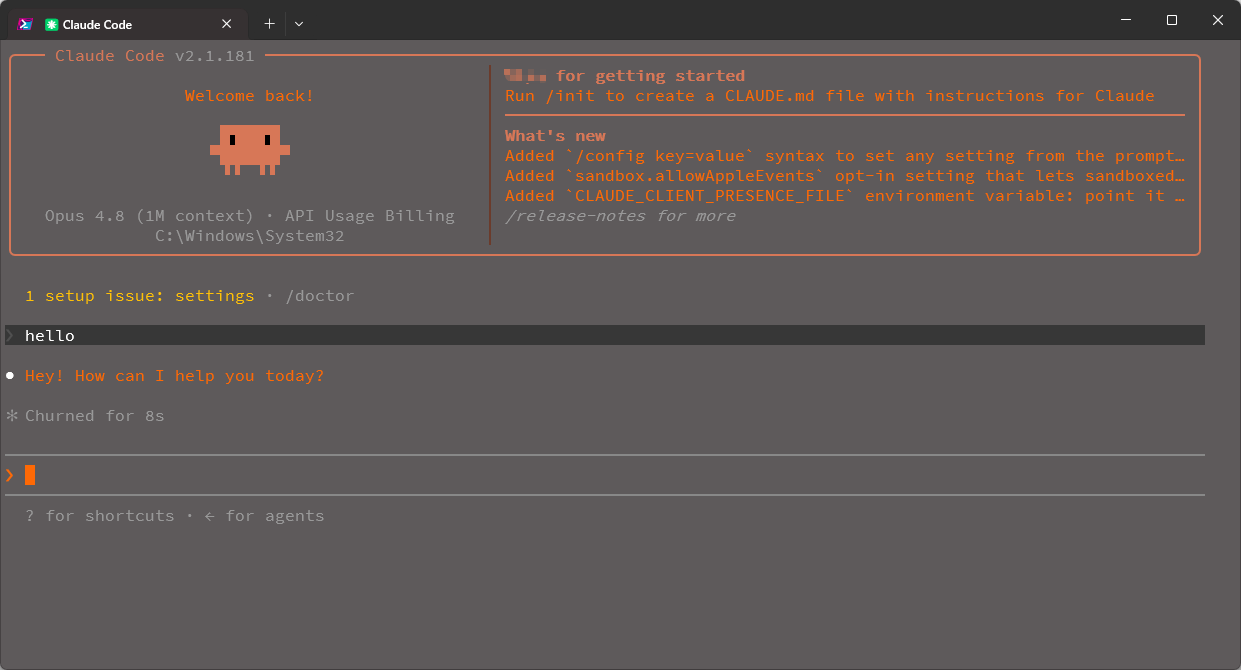
- Run
claudein the terminal. If you see the conversation interface and can get normal responses, the configuration is complete
Usage Note
If you are using the CC Group, please note that this group does not support third-party integration, so you cannot complete a full call test within CC-Switch.
To verify whether the configuration is working, please rely on the actual conversation results in Claude Code, and complete your final testing there.