
外观
DS接入CC
Source: https://docs.goswitch.online/docs/advanced/DeepSeekClaudeCode.html
Updated: 2026-06-13T10:02:01.000Z
前置准备
本教程用于将 DeepSeek 分组接入 Claude Code 使用。开始前请先确认本地已经完成 Claude Code 安装;如果还没有安装,可以先参考 Claude Code配置 中的安装与基础配置步骤。
创建 DeepSeek 令牌
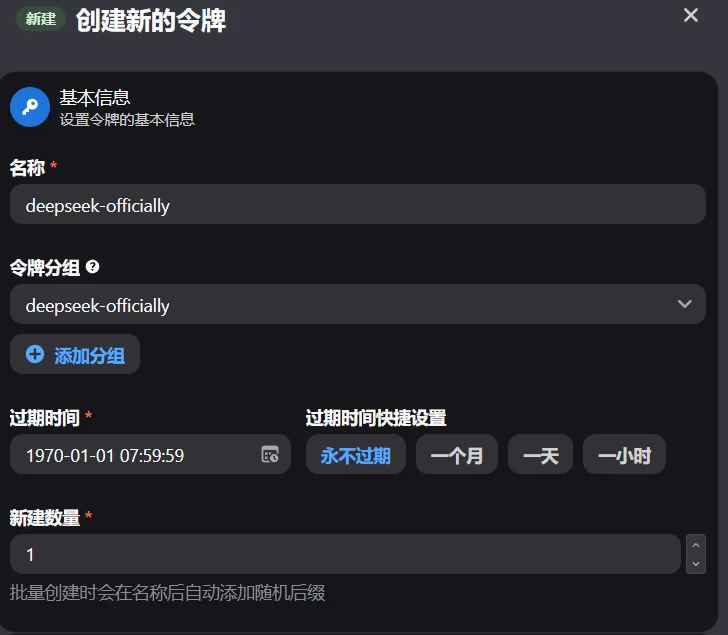
回顾 创建 API 令牌,在 GoSwitch 中创建新的 API 令牌。
名称可以填写
deepseek-officially,令牌分组请选择deepseek-officially。创建完成后,复制生成的 API Key,后续配置会用到。
使用 CC Switch 配置
推荐方式
如果你不熟悉 Claude Code 的 settings.json,建议优先使用 CC Switch 配置。
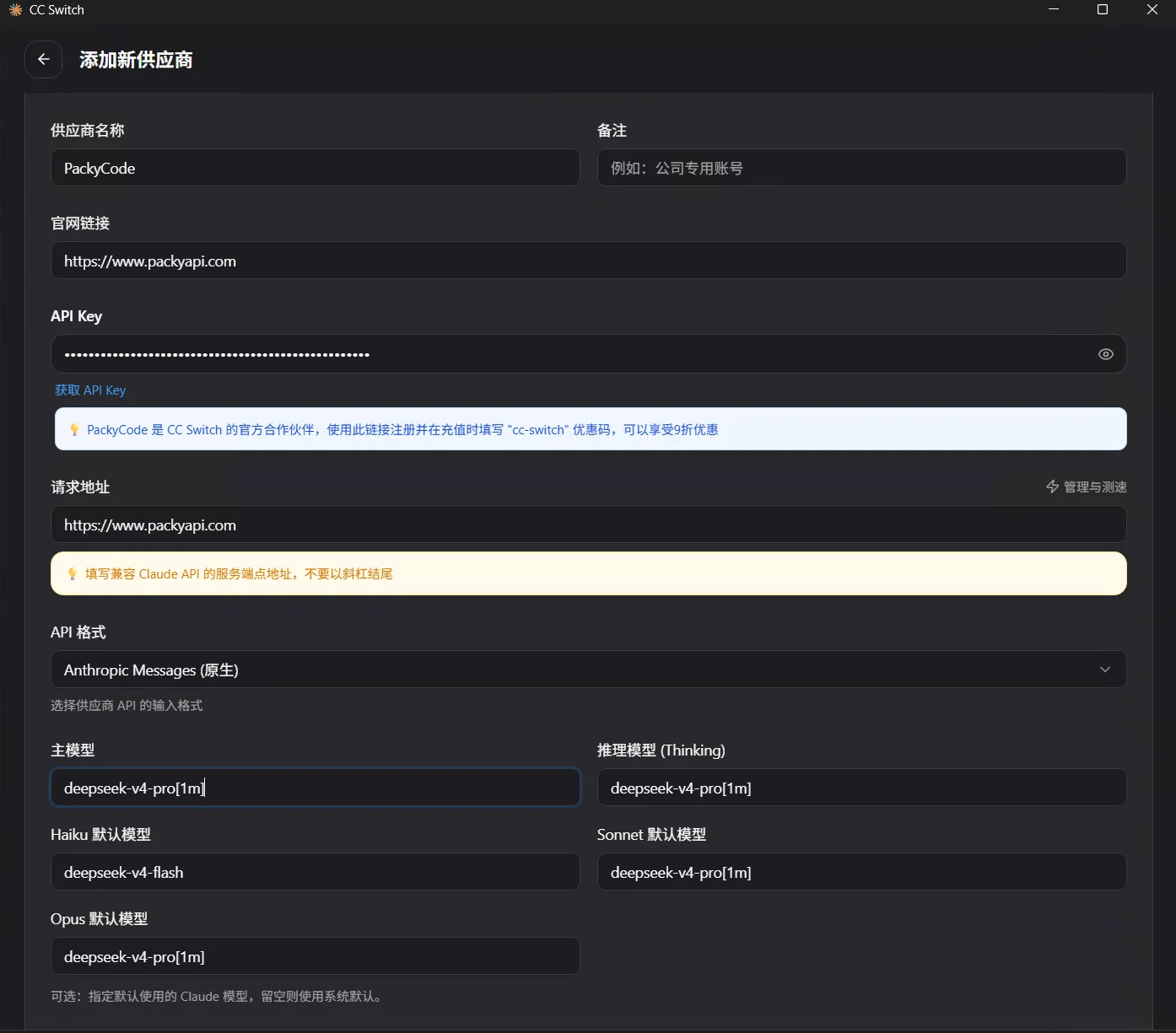
打开 CC Switch,在 Claude Code 配置中点击
添加供应商。按照下方内容填写供应商信息:
- 供应商名称:
GoSwitch - 官网链接:
https://goswitch.online - API Key:填写刚才创建的
deepseek-officially分组 API Key - 请求地址:
https://goswitch.online - API 格式:
Anthropic Messages(原生) - 主模型:默认填写
deepseek-v4-pro;需要开启 1m 上下文时才填写deepseek-v4-pro[1m] - 推理模型(Thinking):默认填写
deepseek-v4-pro;需要开启 1m 上下文时才填写deepseek-v4-pro[1m] - Haiku 默认模型:默认填写
deepseek-v4-flash;需要开启 1m 上下文时才填写deepseek-v4-flash[1m] - Sonnet 默认模型:默认填写
deepseek-v4-pro;需要开启 1m 上下文时才填写deepseek-v4-pro[1m] - Opus 默认模型:默认填写
deepseek-v4-pro;需要开启 1m 上下文时才填写deepseek-v4-pro[1m]
- 供应商名称:
模型填写说明
默认不需要设置 [1m] 后缀,直接填写 deepseek-v4-pro 或 deepseek-v4-flash 即可。只有需要开启 1m 上下文时,才把模型名设置为 deepseek-v4-pro[1m] 或 deepseek-v4-flash[1m]。
请以你创建令牌时实际可用的模型名称为准。
手动配置 settings.json
如果你希望手动配置 Claude Code,也可以直接编辑 Claude Code 的 settings.json 文件。
Windows
配置文件通常位于:
bash
%userprofile%\.claude\settings.jsonMacOS
配置文件通常位于:
bash
~/.claude/settings.json将下面内容写入 settings.json,并把 替换为刚才复制的 deepseek-officially 分组 API Key:
json
{
  "env": {
    "ANTHROPIC_BASE_URL": "https://goswitch.online",
    "ANTHROPIC_AUTH_TOKEN": "{{新建的令牌}}",
    "ANTHROPIC_DEFAULT_HAIKU_MODEL": "deepseek-v4-flash",
    "ANTHROPIC_MODEL": "deepseek-v4-pro",
    "ANTHROPIC_REASONING_MODEL": "deepseek-v4-pro",
    "ANTHROPIC_DEFAULT_SONNET_MODEL": "deepseek-v4-pro",
    "ANTHROPIC_DEFAULT_OPUS_MODEL": "deepseek-v4-pro"
  }
}
注意
手动配置时请保持模型名称与令牌分组实际支持的模型一致。默认不设置 [1m];只有需要开启 1m 上下文时,才将上方的 deepseek-v4-pro 改为 deepseek-v4-pro[1m],将 deepseek-v4-flash 改为 deepseek-v4-flash[1m]。
验证配置
重新打开终端,运行
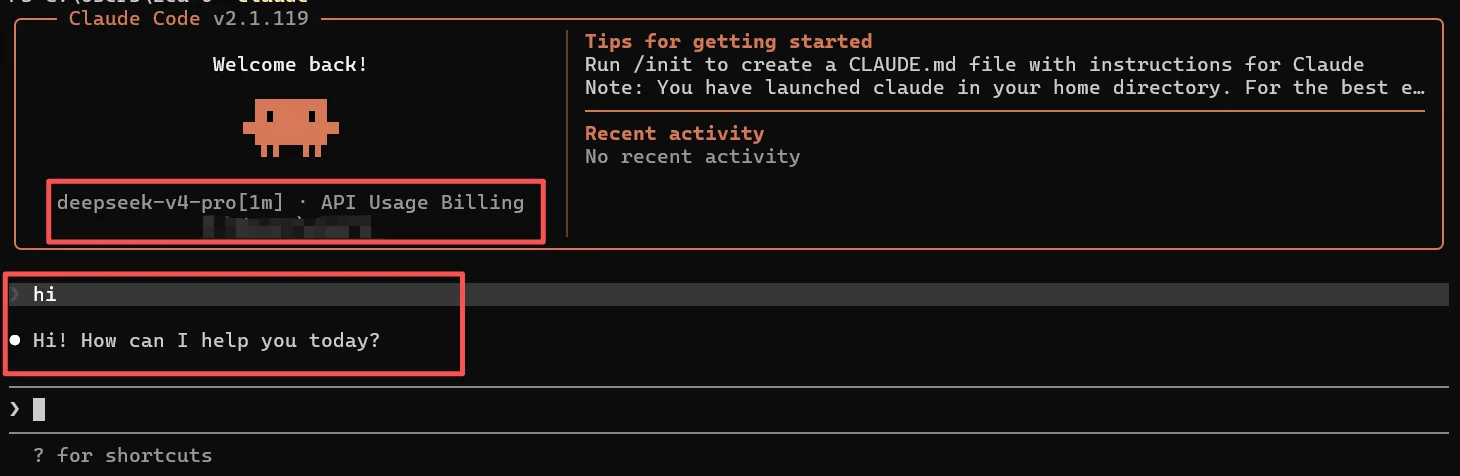
claude启动 Claude Code。在 Claude Code 界面确认左侧显示的模型名称是否为刚才配置的 DeepSeek 模型。默认应显示
deepseek-v4-pro;只有开启 1m 时才会显示deepseek-v4-pro[1m]。直接在 Claude Code 中发送一条测试消息,能够正常回复即表示配置完成。
使用提醒
DeepSeek 接入 Claude Code 的配置是否生效,请直接以 Claude Code 内的实际对话结果为准。不要在 CC Switch 中使用该供应商的测试功能作为最终判断。