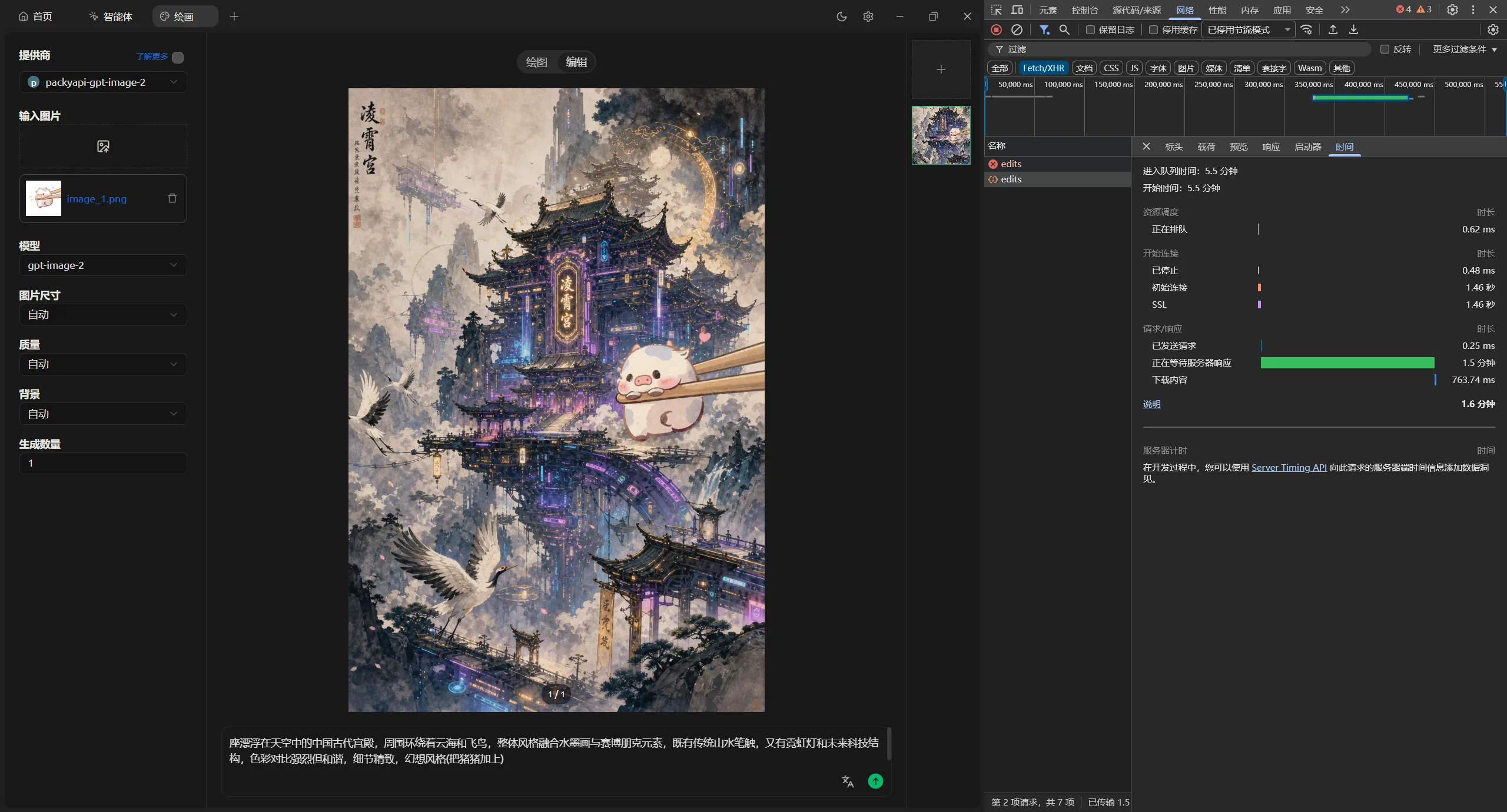
外观
GPT-Image-2 绘图教程
Source: https://docs.goswitch.online/docs/paint/GPTImage.html
Updated: 2026-06-13T10:02:01.000Z
前置准备
gpt-image-2 模型属于 Sora 分组,使用前需要创建令牌分组为 sora 的令牌。
参照 创建令牌分组 教程创建令牌,分组选择 sora。
调用方式
OpenAI 官方文档把图片相关能力分成 Responses API、Images API、Chat Completions API 三类。对 GoSwitch 的 gpt-image-2 来说,出图请优先使用 Images API。
| API | OpenAI 官方用途 | GoSwitch gpt-image-2 使用建议 | 建议 |
|---|---|---|---|
| Responses API | 分析图片,并把图片作为输入;也可以通过工具生成图片输出 | 不支持作为 gpt-image-2 的出图入口。需要出图请使用 Images API。 | 不支持 |
| Images API | 生成图片,也可以上传图片作为输入进行编辑 | 支持文生图和图片编辑,是 gpt-image-2 的推荐调用方式。 | 推荐 |
| Chat Completions API | 分析图片输入,并生成文本或音频 | 不支持作为 gpt-image-2 的出图入口;size、quality、output_format 等 Images 参数不会按图片接口生效。 | 不支持 |
方式一:Images API(推荐)
Images API 是 gpt-image-2 的推荐出图方式,分为文生图和图片编辑两个接口:
- 文生图:
POST https://goswitch.online/v1/images/generations - 图片编辑 / 图生图:
POST https://goswitch.online/v1/images/edits
每个接口下面都按“接口实例 → 参数介绍”的格式说明。对新手来说,只要先照着示例传 model、prompt,并把 n 设为 1;需要上传图片时再使用 image 字段即可。
推荐用法
文生图使用 /v1/images/generations,上传参考图进行图片编辑使用 /v1/images/edits。
文生图:/v1/images/generations
接口实例
bash
curl --location 'https://goswitch.online/v1/images/generations' \
--header 'Content-Type: application/json' \
--header 'Authorization: Bearer 你的Sora分组令牌' \
--header 'Accept: */*' \
--header 'Host: www.goswitch.online' \
--header 'Connection: keep-alive' \
--data '{
    "model": "gpt-image-2",
    "prompt": "一只橘猫戴着橙色围巾抱着水獭,温暖插画风格",
    "size": "3840x2160",
    "quality": "high",
    "output_format": "png",
    "response_format": "url",
    "n": 1
}'
文生图参数
| 参数 | 类型 | 支持情况 | 说明 |
|---|---|---|---|
model | string | 支持 | 固定填写 gpt-image-2。 |
prompt | string | 支持 | 图片描述提示词,建议写清楚主体、场景、风格、比例和文字内容。 |
n | integer | 仅支持 1 | 只支持一次返回 1 张图。~n: 2、n: 4~ 这类多图数量不支持。 |
size | string | 支持 | 支持 auto 和符合限制的尺寸,如 1024x1024、1536x1024、1024x1536、1536x864、3840x2160。 |
quality | string | 支持 | 可选 low、medium、high、auto。草稿图可以用 low,正式出图可以用 high。 |
response_format | string | 支持 | 可选 url、b64_json。默认建议用 url;b64_json 适合程序自行保存图片。 |
output_format | string | 部分支持 | 推荐 png 或 jpeg。~webp~ 不建议使用。 |
output_compression | integer | 支持 | 只建议在 output_format 为 jpeg 时使用,取值 0 到 100。 |
background | string | 部分支持 | 建议使用默认值或 opaque。~transparent~ 不支持。 |
moderation | string | 支持 | 可选 auto、low。这是安全审核参数,不会直接改变画面风格;不确定时保持默认即可。 |
user | string | 支持 | 可选,用于标记你自己的终端用户或业务来源,普通调用可以不传。 |
~stream~ | boolean | 不支持 | 请不要开启。 |
~partial_images~ | integer | 不支持 | 依赖 stream 的中间图返回能力,不支持。 |
~style~ | string | 不建议使用 | 这是旧模型常见参数,gpt-image-2 不需要传。 |
图片编辑 / 图生图:/v1/images/edits
/v1/images/edits 使用 multipart/form-data 上传图片。image 是二进制图片文件,prompt 写清楚希望怎么修改图片。
接口实例
bash
curl --location 'https://goswitch.online/v1/images/edits' \
--header 'Authorization: Bearer 你的Sora分组令牌' \
--header 'Accept: */*' \
--form 'model="gpt-image-2"' \
--form 'prompt="把图片里的主体保留,在右上角加一枚红色小印章,印章上写 DEMO"' \
--form 'image=@"/path/to/your-image.jpg"' \
--form 'size="1024x1024"' \
--form 'quality="high"' \
--form 'output_format="png"' \
--form 'response_format="url"'
图片编辑参数
| 参数 | 类型 | 支持情况 | 说明 |
|---|---|---|---|
model | string | 支持 | 固定填写 gpt-image-2。 |
prompt | string | 支持 | 写清楚要保留什么、修改什么、最终希望得到什么。 |
image | file | 支持 | 必填,上传要编辑的图片二进制文件。建议一次只上传 1 张图片。 |
mask | file | 支持 | 可选,局部修改时可传 PNG mask;不传则按整图编辑理解。 |
n | integer | 仅支持 1 | 只支持一次返回 1 张图。~多张结果~ 不支持。 |
size | string | 支持 | 同文生图,支持 auto 和符合限制的尺寸。 |
quality | string | 支持 | 可选 low、medium、high、auto。 |
response_format | string | 支持 | 可选 url、b64_json。默认建议用 url。 |
output_format | string | 部分支持 | 推荐 png 或 jpeg。~webp~ 不建议使用。 |
output_compression | integer | 支持 | 只建议在 output_format 为 jpeg 时使用,取值 0 到 100。 |
background | string | 部分支持 | 建议使用默认值或 opaque。~transparent~ 不支持。 |
moderation | string | 支持 | 可选 auto、low。这是安全审核参数,不会直接改变画面风格。 |
input_fidelity | string | 支持 | 图片编辑时可传 high,用于尽量保留原图主体和细节。 |
user | string | 支持 | 可选,普通调用可以不传。 |
~stream~ | boolean | 不支持 | 请不要开启。 |
~partial_images~ | integer | 不支持 | 依赖 stream 的中间图返回能力,不支持。 |
如果需要局部修改,可以额外传 mask。mask 建议使用 PNG 图片,透明区域表示允许模型重点修改的位置;不传 mask 时,模型会根据提示词对整张图进行编辑。
通用说明
尺寸与质量
常用尺寸(Popular sizes)
- 1024 × 1024:正方形
- 1536 × 1024:横向
- 1024 × 1536:纵向
- 2048 × 2048:2K 正方形
- 2048 × 1152:2K 横向
- 3840 × 2160:4K 横向
- 2160 × 3840:4K 纵向
- auto:自动(默认)
尺寸限制(Size constraints)
- 最大边长必须 小于或等于 3840 像素
- 宽和高都必须是 16 的倍数
- 长边与短边的比例 不能超过 3:1
- 总像素数必须 不少于 655,360,且 不超过 8,294,400
质量选项(Quality options)
- low:低质量
- medium:中等质量
- high:高质量
- auto:自动(默认)
参数怎么选
- 最简单文生图:只传
model、prompt,并把n设为1。 - 想要更高清晰度:可以加
quality: "high"。 - 想控制尺寸:加
size,比如1024x1024或1536x1024。 - 想拿图片链接:使用默认
response_format: "url"。 - 想让程序自己保存图片:使用
response_format: "b64_json"。 - 不要把
n设置成大于1,多张图片需要自己循环请求。
返回结果
默认返回图片下载地址:
json
{
  "created": 1776923999,
  "data": [
    {
      "url": "https://external-resources.goswitch.online/file_download/xxxxxxxx-xxxx-xxxx-xxxx-xxxxxxxxxxxx",
      "revised_prompt": "..."
    }
  ]
}
返回的 url 即为生成的图片地址,直接访问即可下载。revised_prompt 是模型实际使用前改写过的提示词,看到它是正常现象,不是报错。
如果请求里传了 "response_format": "b64_json",返回内容会变成 Base64 图片数据:
json
{
  "created": 1776923999,
  "data": [
    {
      "b64_json": "iVBORw0KGgoAAAANSUhEUgAA...",
      "revised_prompt": "..."
    }
  ]
}
这时响应里通常没有 url,需要客户端自己把 b64_json 解码成图片文件。url 和 b64_json 两种返回方式都会包含 revised_prompt。普通用户更推荐使用默认的 url,最容易保存和分享。
方式二:Responses API(不支持)
不支持
GoSwitch 的 gpt-image-2 不支持通过 /v1/responses 出图。请不要使用 image_generation 工具、input 或 input_image 来调用 gpt-image-2 生成图片。
需要文生图请使用 /v1/images/generations;需要上传图片编辑请使用 /v1/images/edits。
方式三:Chat Completions API(不支持)
不支持
GoSwitch 的 gpt-image-2 不支持通过 /v1/chat/completions 出图。请不要把 messages、image_url、size、quality、output_format 等参数放到 Chat Completions 里调用图片生成。
如果使用 Cherry Studio,请切换到“绘画”应用,并确保端点类型是 图像生成(OpenAI)。
给开发者
如果你的客户端只支持 Chat Completions,并且必须接入图片能力,建议优先改为支持 OpenAI Images API。不要把 /v1/chat/completions 当成 /v1/images/generations 的替代品。
在 Cherry Studio 中使用
参照 创建令牌分组 一章的教程,创建令牌分组为
sora的令牌。创建好令牌后,点击复制按钮,将 API Key 复制到剪切板。访问 Cherry Studio 官网下载并安装软件。
打开 Cherry Studio,点击左下角设置按钮,进入
模型服务页面,点击底部的添加按钮新增提供商。在添加提供商窗口中填写提供商名称,例如
goswitch-gpt-image-2,提供商类型选择New API,然后点击确定。
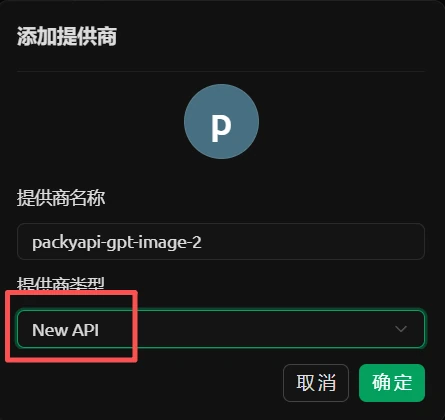
- 在左侧列表中找到刚添加的提供商,将第 1 步复制的
sora分组 API Key 填入API 密钥,API 地址填写https://goswitch.online。
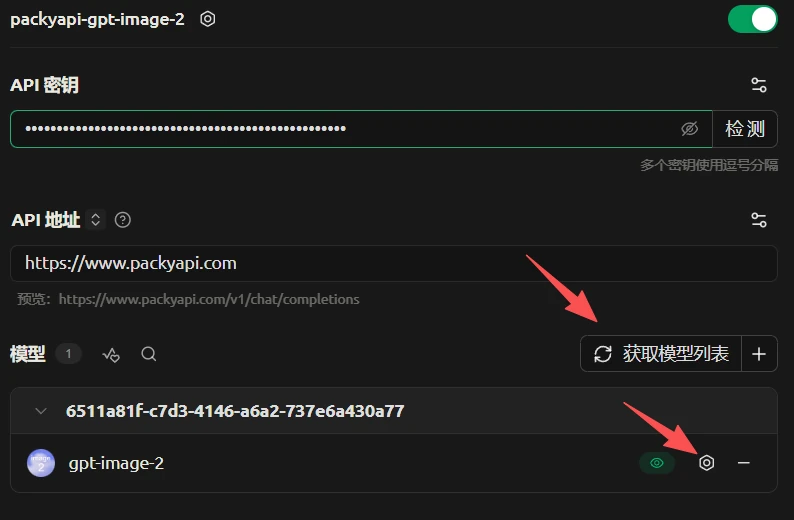
点击模型区域右侧的
获取模型列表,刷新后添加gpt-image-2模型。添加完成后,可以在提供商配置页中看到模型列表里已经出现gpt-image-2。点击
gpt-image-2右侧的编辑按钮,进入编辑模型窗口,将端点类型设置为图像生成(OpenAI),然后点击保存。
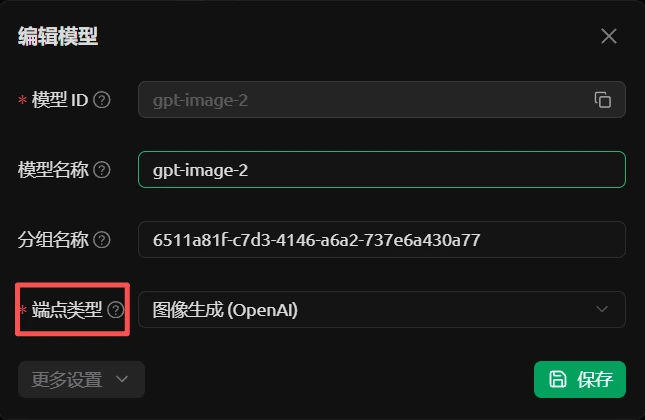
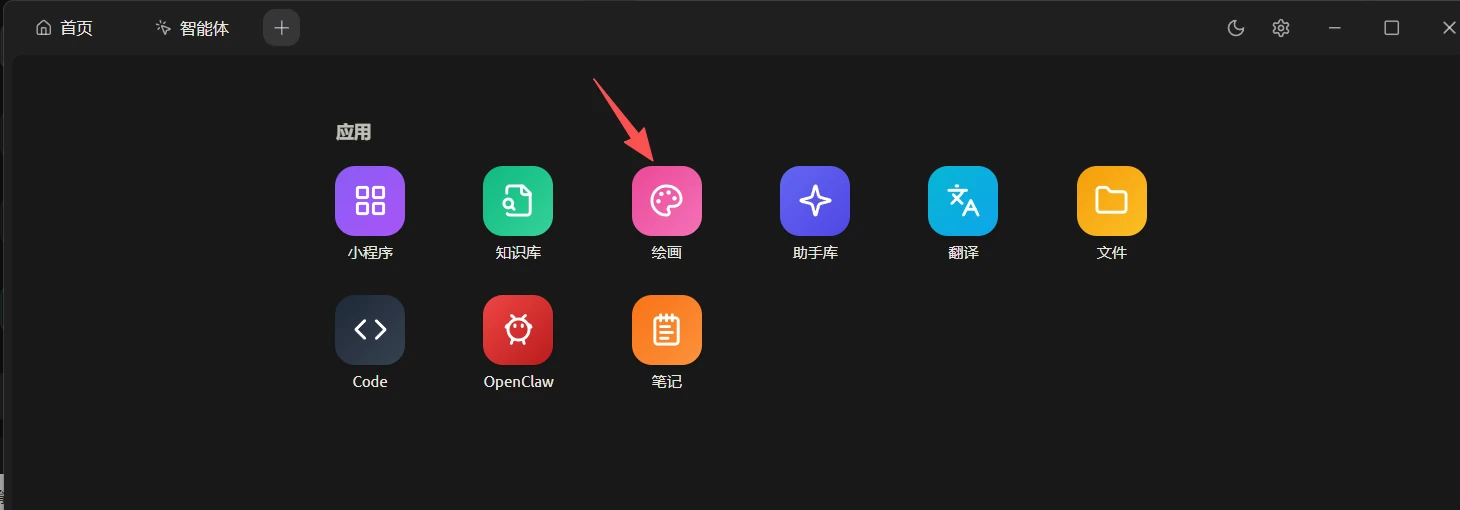
- 回到首页,点击顶部的
+按钮,在应用列表中选择绘画。
- 进入绘画页面后,左侧
提供商选择刚才添加的供应商,模型选择gpt-image-2。首次使用建议先将图片尺寸、质量、敏感度等选项保持为自动,生成数量保持为1。
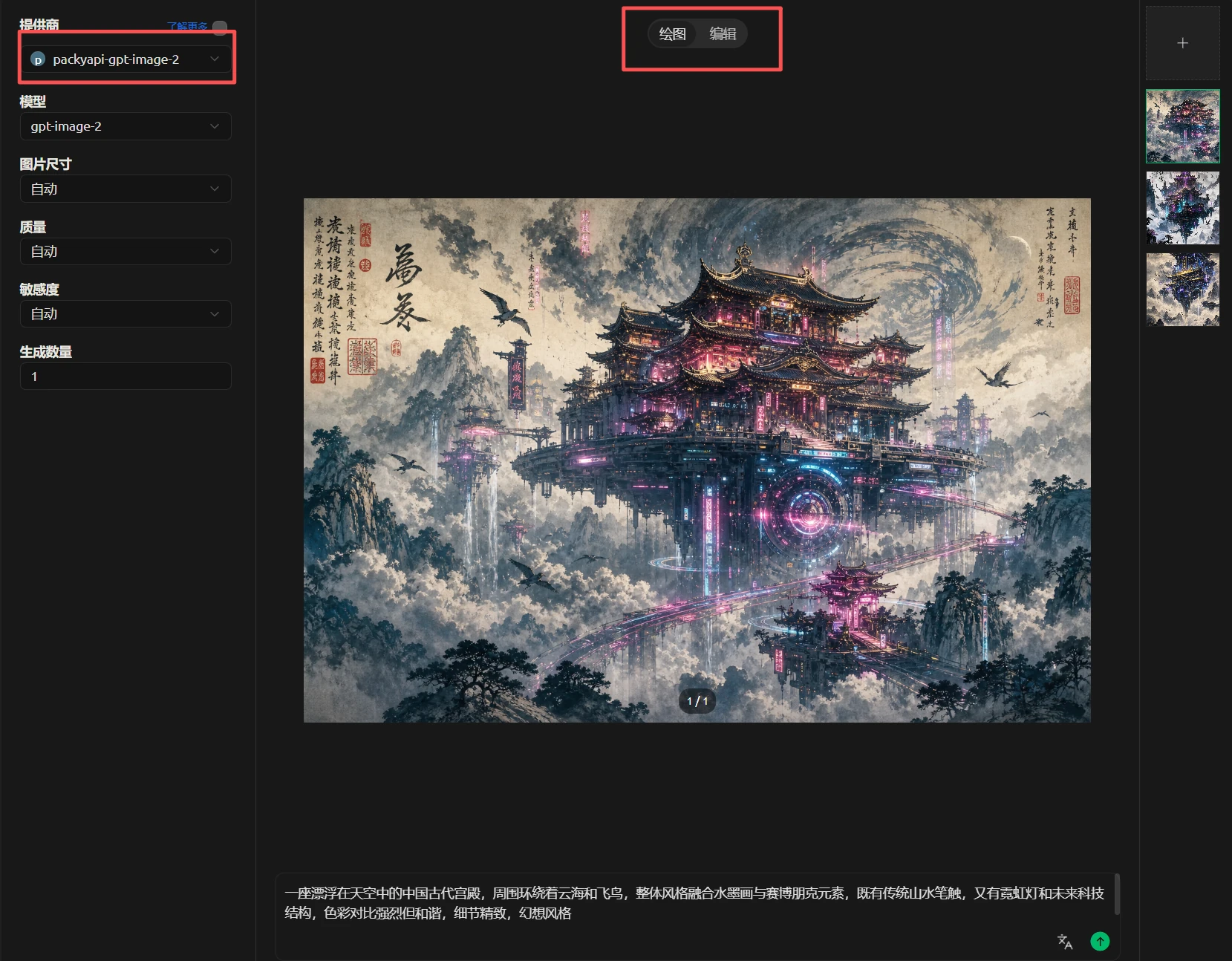
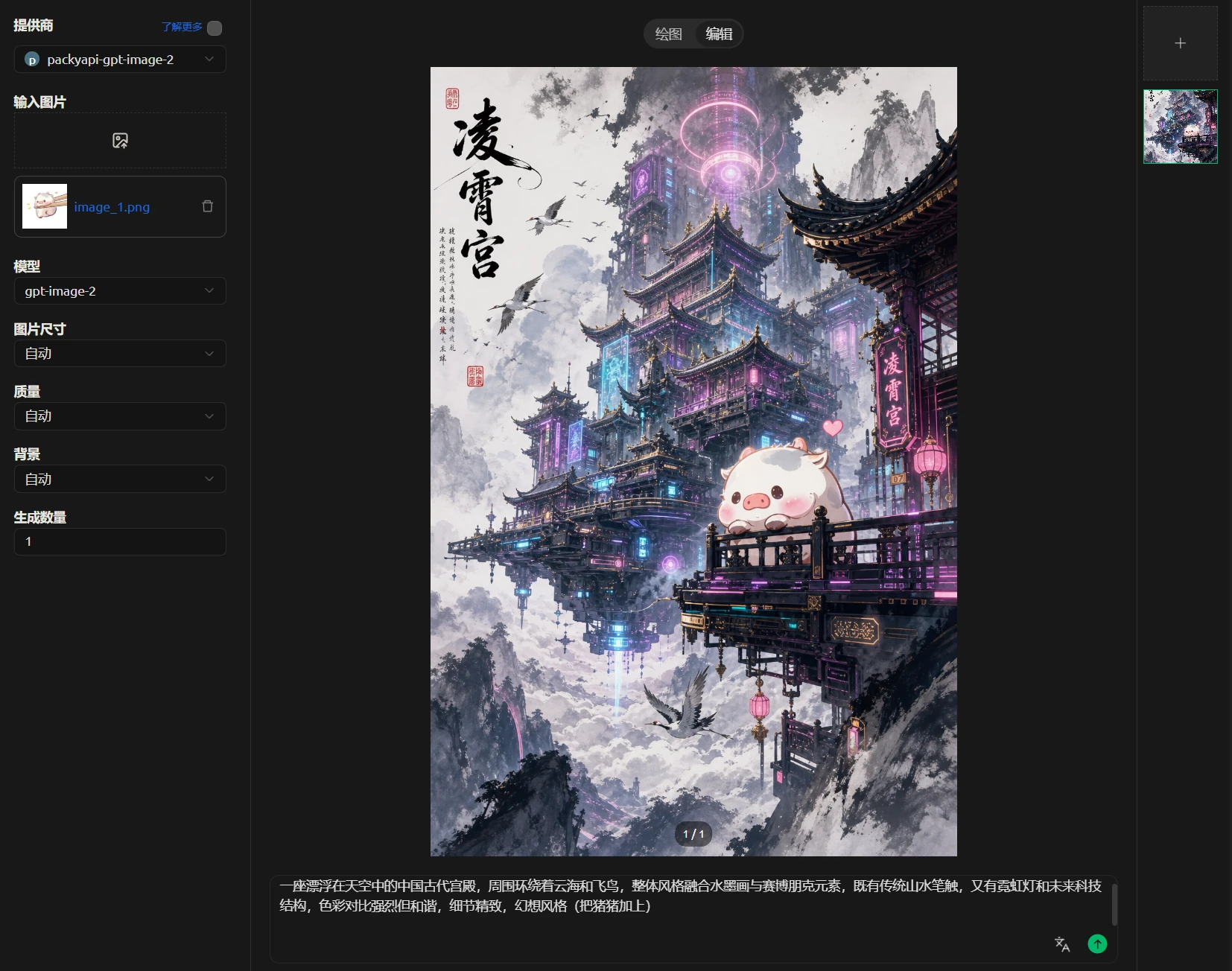
如果只需要根据提示词生成图片,顶部选择
绘图模式,输入提示词后点击发送按钮即可开始生成。如果需要上传参考图进行图生图或局部修改,顶部切换到
编辑模式,在左侧输入图片中上传参考图,再输入修改要求后点击发送按钮。
使用建议
API 地址直接填写https://goswitch.online即可,Cherry Studio 会自动拼接兼容端点,无需手动补/v1。- 如果模型列表中没有
gpt-image-2,请先在管理中刷新模型;如果仍无法正常绘图,请检查端点类型是否为图像生成(OpenAI)。 - 使用
绘图模式可以进行文生图;使用编辑模式可以上传参考图进行图生图或局部修改。 - 如果你在普通对话页中直接调用
gpt-image-2,建议关闭流式输出,避免返回内容解析异常。使用绘画应用时通常不需要额外处理。
可能出现的问题
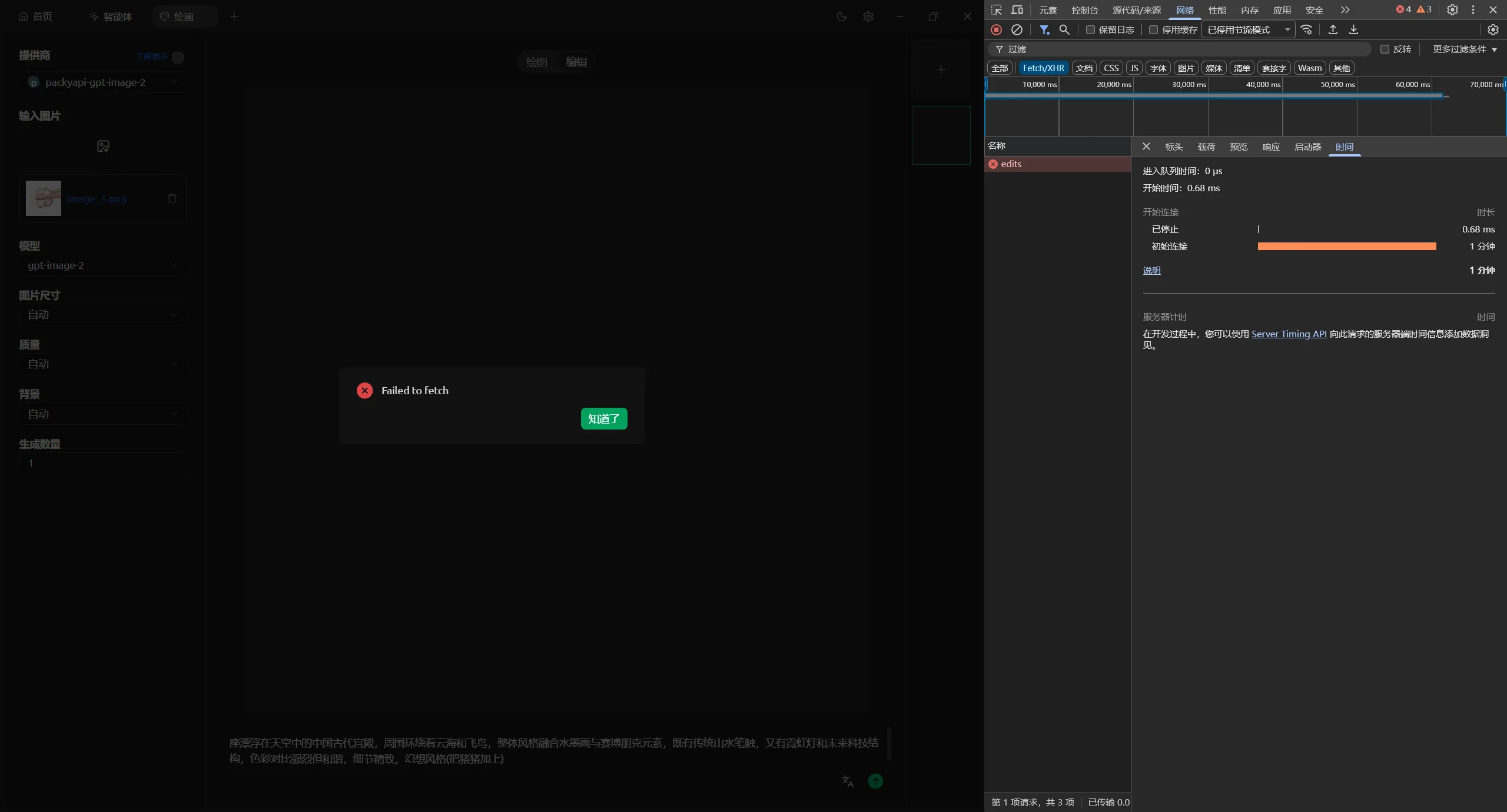
如果 Cherry Studio 弹出 Failed to fetch,通常是请求连接被中断,可能与本机代理或网络环境有关。可以先检查代理设置,确认 Cherry Studio 能正常访问 https://goswitch.online 后再重试。

如果 Cherry Studio 弹出 Unexpected token '<', "<html><h"... is not valid JSON,通常是请求过程中收到了 Cloudflare 等页面内容,客户端按 JSON 解析时显示异常。遇到这种情况可以直接重试,或稍后再重新生成。

特别注意:长连接与代理设置
无论是直接通过 API 调用,还是在 Cherry Studio 等客户端程序中使用 gpt-image-2,图片生成请求通常都比普通聊天请求耗时更久,尤其是使用编辑模式、高清质量或高分辨率尺寸时。如果本机代理、网络工具或中间网关对长连接有限制,可能会在 60 秒左右主动断开连接,表现为 API 请求超时、没有返回内容,或客户端提示 Failed to fetch。
下面以 Cherry Studio 的编辑模式为例,长连接中断时程序侧通常会直接弹出 Failed to fetch;在开发者工具中,也可以看到 edits 请求停在 1 分钟左右。直接调用 API 时虽然界面提示不同,但问题本质相同,都是连接在图片生成完成前被中途断开。
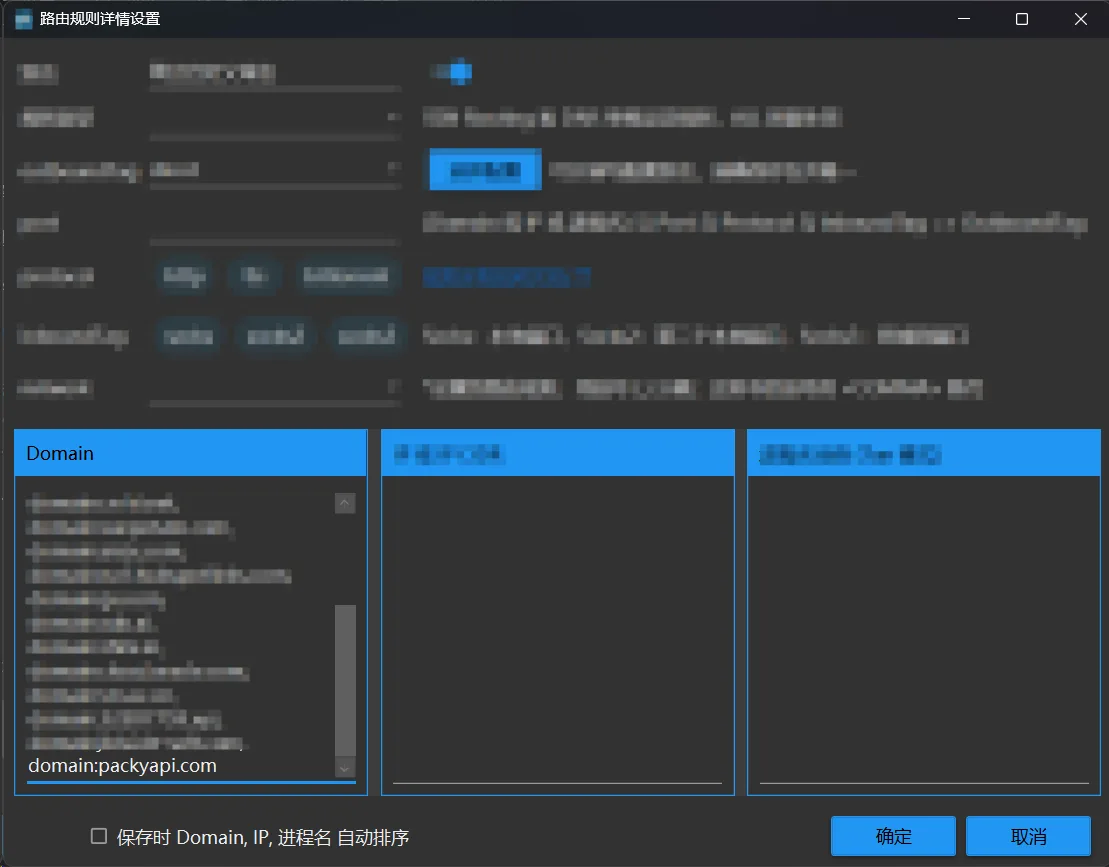
如果确认是代理导致连接被中断,建议将本站域名 goswitch.online 加入代理工具的直连或白名单规则,让访问 GoSwitch API 时不再经过代理。不同代理软件的设置入口可能不同,核心是添加类似 domain:goswitch.online 的域名规则。
放行后,同类请求可以等待更久并正常返回。下图中请求在约 1.6 分钟后返回图片;如果使用更高分辨率或更高质量选项,生成时间还可能继续增加。为了减少不可控的网络中断,建议绘图请求尽量直连 goswitch.online,不要经过会限制长连接的代理或中转网络。